
切换主题
DragonAPI 新手图文教程
配置 Codex?看 Windows 完整图文流程。充值、套餐与发票见 计费说明、发票申请。
先选你要做的事
- 在线生图 / 画布:登录 → 钱包余额 → 生图工作台
- AI 编程 / 聊天:登录 → 创建并复制密钥 → 配置工具
- 视频创作:视频分组密钥 → 登录创作空间
首次使用,先完成第 1、2 步。只用本站生图工作台或进阶画布,可以直接看第 5、6 步;使用外部工具则继续创建并复制密钥。
教程更新:2026 年 9 月 21 日。基础操作截图摄于 9 月 20 日;界面可能随版本调整,模型、价格、支付方式与活动以当前页面为准。
01 · 注册 DragonAPI 账号
打开 DragonAPI 首页 ↗,点击 「开始构建」 进入注册;已有账号点击右上角 「登录」 。也可直接打开 注册页面 ↗。
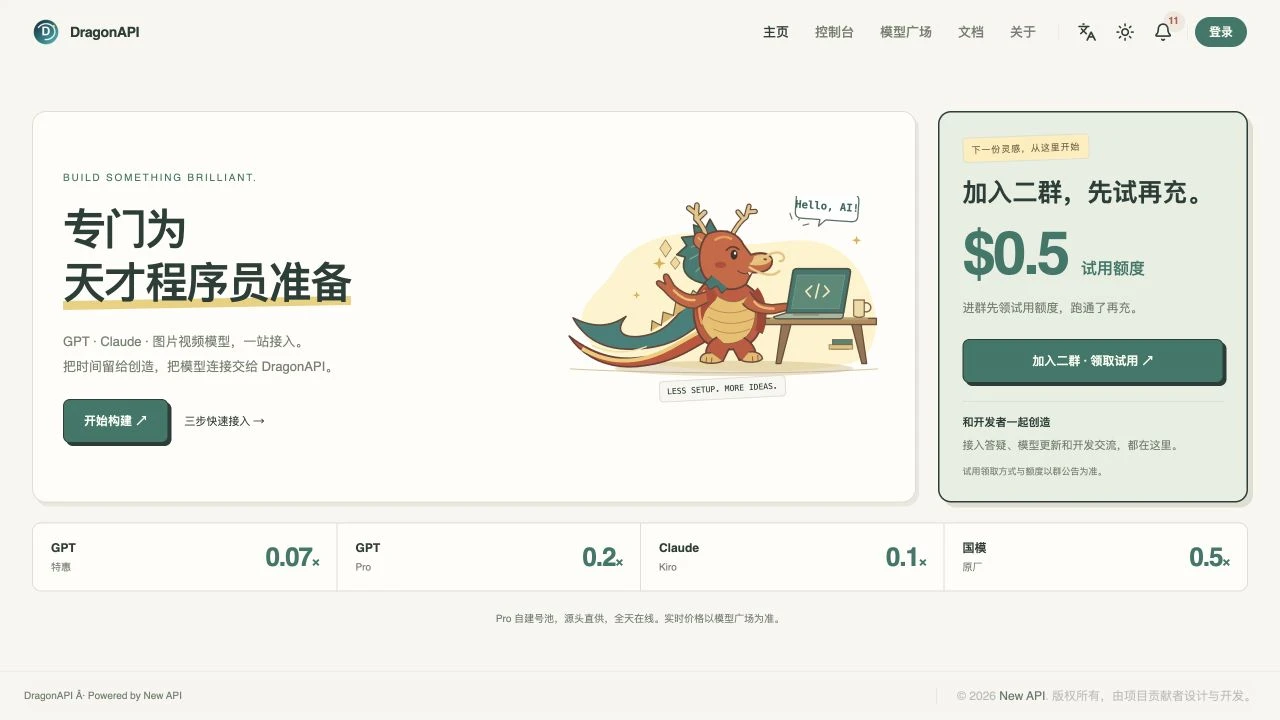
图 1:首页进入注册,顶部「文档」可随时回到本教程 · 点击图片查看大图
- 填写用户名、密码和确认密码。密码按页面提示设置。
- 填写能正常收信的邮箱,点击 「发送验证码」 。
- 到邮箱收取验证码并填回页面,再点击 「创建账户」 。完成后使用自己的账号登录。
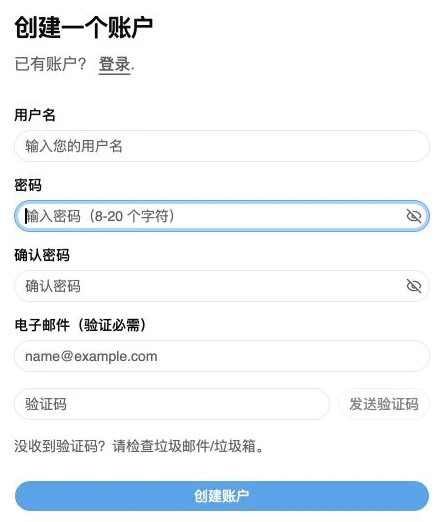
图 2:本站需要邮箱验证 · 点击图片查看大图
收不到验证码,先检查邮箱地址和垃圾邮件;仍无法收到时联系支持。首页二群有试用领取入口,领取方式与额度以群公告为准。
完成标志: 能够进入控制台,在「个人资料」里查看自己的用户名和用户 ID。
02 · 充值余额,或兑换额度
登录后,在左侧 「个人 → 钱包」 中操作,也可直接打开 钱包 ↗。手机上先展开左上角菜单。
- 在 「添加资金」 里选择金额,或输入自定义金额。
- 核对待支付金额,再选择页面可用的支付宝、微信等支付方式。支付按钮为灰色时,检查是否达到该方式的最低金额。
- 按收银台提示完成支付后返回钱包,确认余额已更新。支付可能跳转到第三方收银台,请核对订单金额。
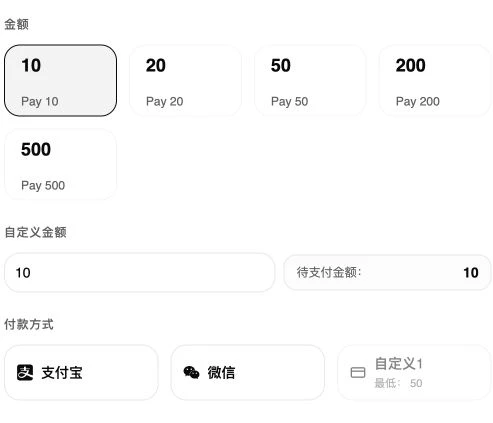
图 3:示例选择金额 10,截图未发起支付 · 点击图片查看大图
按订单的精确金额支付。 如果收银台显示 10.01,就支付 10.01,不要自行改成 10。已付款但未到账时,保留订单号和付款截图,联系管理员核对,先不要重复付款。
有兑换码: 在同一充值卡片下方的 「有兑换码吗?」 输入兑换码,点击 「兑换额度」 。需要购买兑换码时,可使用页面上的 「点此获取」 入口。不要把兑换码发到群里。
钱包余额和订阅套餐是两种使用方式。 购买订阅前请看套餐支持的分组、每期额度与重置规则;有套餐不代表所有模型都从套餐扣费。
完成标志: 钱包显示可用余额,或已有支持目标分组的有效套餐。详细规则见 充值与订阅套餐。
03 · 为自己的工具创建 API 密钥
使用 Codex、Claude Code、聊天客户端或外部创作工具,需要先创建密钥。进入 API 密钥 ↗,点击右上角 「创建 API 密钥」 。
填写名称、分组和有效期
- 名称: 用于辨认用途,例如「我的绘图工具」或「我的 Codex」。名称不会改变密钥权限。
- 分组: 按用途选择,见下表。分组决定这把密钥能用哪些模型,并影响路由和价格。
- 过期时间: 按实际使用周期设置;到期后,工具即使保存了正确的 Key,也无法继续调用。
- 额度: 可关闭「无限配额」并设置预算,含义见下方说明。
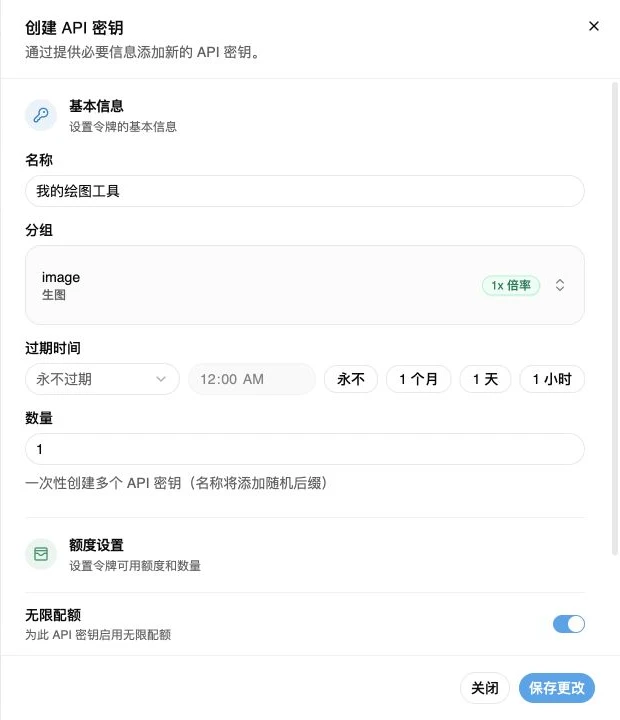
图 4:示例名称「我的绘图工具」,分组选择 image · 点击图片查看大图
| 想做什么 | 分组怎么选 | 注意 |
|---|---|---|
| 图片生成 | image(生图) | 按当前模型列表选择支持的生图模型 |
| 视频创作 | 「创浪云」(视频创作) | 这是本站分组的当前显示名称 |
| Codex / GPT 编程 | gpt-pro、gpt-plus 等 | 按需要与账号权限选择 |
| Claude 工具 | 对应的 Claude 分组 | 确认目标模型在该分组可用 |
| 多模型自动选择 | auto | 如账号开放,费率按实际命中通道计算 |
不确定模型属于哪组,先查看 模型广场 ↗。看不到某个分组,以你的账号实际列表为准。密钥像密码一样保管,不要截图公开或发送给他人。
分组倍率怎么看
在模型广场确认模型的计费方式和当前分组价格。倍率是计费因素之一:假设某次调用在分组倍率生效前的费用为 1 个余额单位,倍率为 0.2,则这部分费用为 0.2 个余额单位。这只是计算示例,不代表本站当前价格。
如果页面已经显示所选分组的最终价格,不要再乘一次倍率。实际费用还可能受输入输出量、缓存、图片规格或视频时长影响,以使用日志为准。auto 也不代表必定包含所有模型;可用范围以账号权限和当前列表为准。
密钥额度不等于钱包余额
密钥额度是 这把 Key 最多可用的预算 ,设置额度不会给钱包充值。例如只走钱包扣费时,钱包剩 10、Key 额度设 100,可用金额仍受钱包的 10 限制;钱包剩 100、Key 剩余额度为 10,这把 Key 则受 10 的限制。示例使用同一种余额单位。
「无限配额」不是免费使用。 它仅取消这把密钥的独立额度上限,仍需有可用钱包余额或适用套餐;套餐还受支持分组、当期额度和扣费偏好限制。
04 · 保存并复制密钥
- 确认名称、分组、有效期和额度,点击 「保存更改」 。
- 回到 API 密钥列表,找到刚创建的名称,使用对应的 复制按钮 复制完整 Key。不要复制列表里已隐藏的显示文本。
- 在工具的 API Key 栏粘贴这把密钥,同时填写 DragonAPI 地址和该分组支持的完整模型 ID。
- 用一句短提示词测试,例如「请只回复 OK」。请求可能产生少量费用,成功后到 使用日志 ↗核对模型和费用。
完成标志: 工具能够返回结果,使用日志可查到对应请求。创建多个工具配置时,建议分别使用独立 Key,便于控制预算和停用。
复制后不要发到群里,也不要拍下完整 Key。只修改原密钥的分组通常不需要重新复制,但工具中的模型要与新分组匹配;新建密钥后则需要更新工具配置。
05 · 在本站生成或编辑图片
进入左侧 「生图工作台」 ,或打开 生图工作台 ↗。它使用当前登录账户的 image 分组和余额。
文生图
- 切换到 「文生图」 。
- 选择模型和尺寸;模型与规格以工作台当前下拉列表为准。
- 输入提示词,写清楚主体、动作、风格、构图与光线。
- 确认后点击 「生成图片」 。提交会消耗额度;等待结果,不要反复点击。
- 结果会显示在预览区域,成品进入下方 「存档」 ,可以点开查看。
示例提示词:水彩风格的山间晨雾,柔和的晨光,远处层叠的青山,画面简洁。
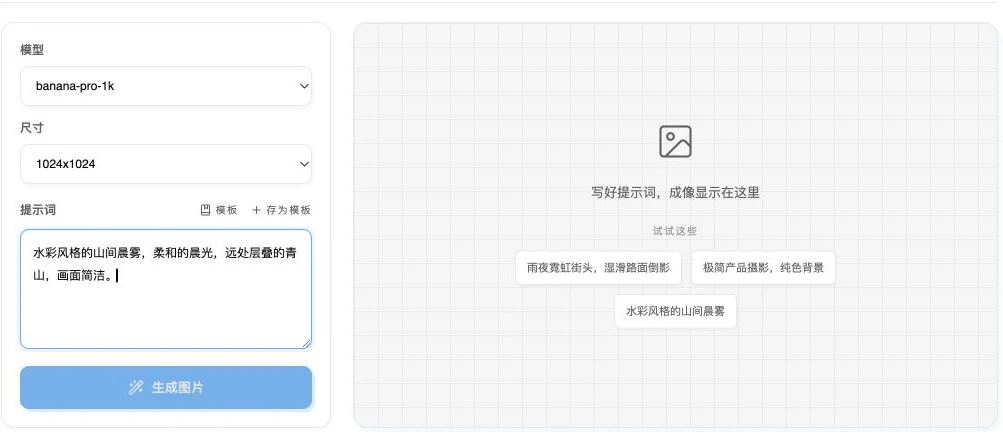
图 5:填写提示词后的文生图操作区域 · 点击图片查看大图
图片编辑
- 切换到 「图片编辑」 。
- 点击 「选择要编辑的图片」 上传原图,选择适用模型与尺寸。
- 在提示词中写清楚想保留什么、修改什么,例如「保留主体,把背景改为浅蓝色」。
- 点击 「开始编辑」 ,等待结果。
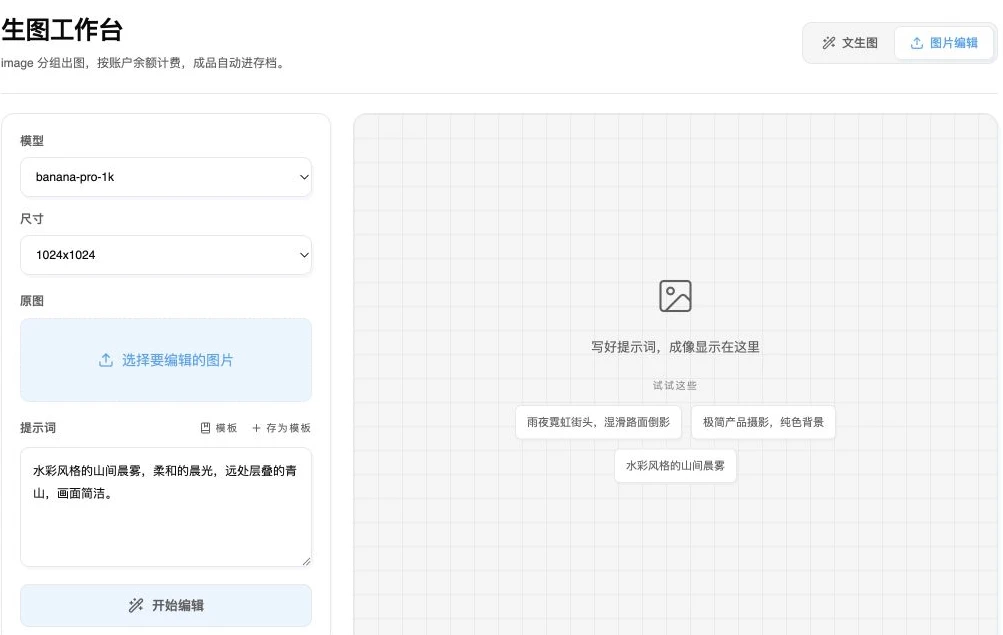
图 6:图片编辑需要先上传原图 · 点击图片查看大图
如提示余额不足,返回钱包检查;如提示模型或格式不支持,核对该模型的接口说明。不同模型的图片编辑能力与输入要求可能不同。
06 · 使用 DragonAPI 进阶画布
需要同时整理多张图片、参考素材和创作步骤时,在 生图工作台 ↗点击 「进阶 · 画布」 。电脑端操作空间更充足。
从本站入口打开画布,会使用当前 DragonAPI 登录状态, 无需重新注册或手动粘贴 API Key 。可用模型和额度由本站账号权限决定;没有模型可选时,先检查登录状态和可用分组。
新建画布并开始创作
- 进入画布库,点击 「新建画布」 。
- 使用底部工具栏添加图片或文字节点;有参考图时,先上传自己的素材。
- 在对应节点中选择可用模型,填写提示词,并核对尺寸等设置。图生图或图片编辑还需要选择参考素材,具体以模型支持的能力为准。
- 提交生成后等待节点显示结果。需要继续修改时,在已有图片基础上调整提示词或使用相应编辑工具。
- 对满意的成品使用 下载 操作,保存到本机。
用助手安排创作步骤
点击工具栏的 「助手」 打开侧栏,选择可用模型,再描述要制作的内容。例如:「使用我上传的产品图,保留产品外观,制作白底主图和两张细节图。」需要使用已有图片时,确认助手选中了对应素材。
助手可以辅助规划和执行画布操作。涉及生成的步骤可能消耗额度;出现确认操作时,先核对计划和模型再继续。具体能力以当前模型和工具支持为准。
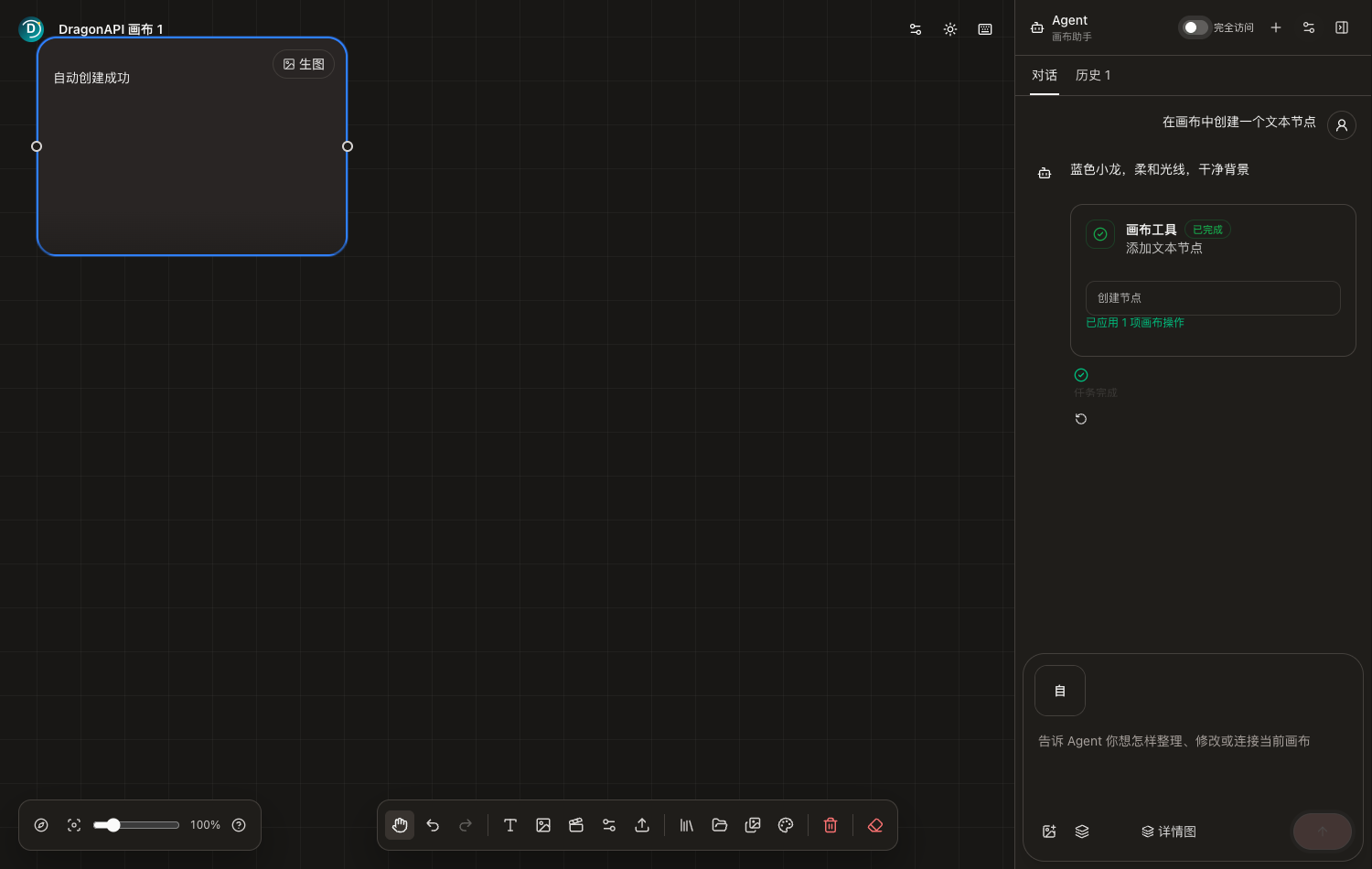
画布验收界面示例:底部工具栏与右侧助手的位置。示例内容不代表模型实际生成结果,当前外观以线上为准。点击查看大图。
保存、导出和换设备
画布项目保存在当前浏览器,并按账号隔离,不会自动跨设备同步。 清理浏览器数据、换浏览器或换域名后,不能保证还能看到原项目。
- 需要备份时,回到画布库,选择项目并使用 「导出选中」 保存画布压缩包。
- 换设备后,从本站入口登录并打开画布,点击 「导入画布」 ,选择之前导出的压缩包。
- 重要成品另外下载保存。需要回到基础生图时,点击顶部 「返回生图工作台」 。
07 · 打开视频创作空间
视频创作入口是 cly.dragon3api.com ↗,当前页面标题为 「创浪云」 。该入口也可从图片/视频文档的 「在线体验」 进入。
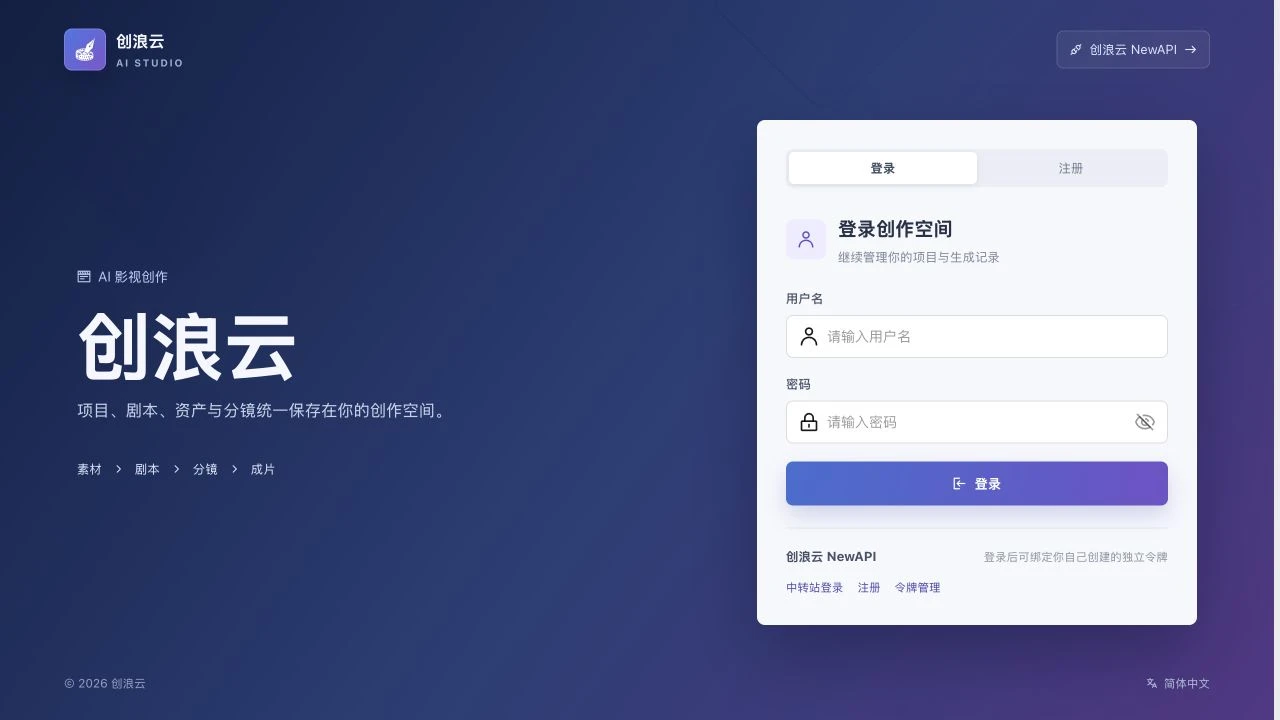
图 7:创作空间提供自己的登录/注册入口 · 点击图片查看大图
- 先在 DragonAPI 创建适合视频用途的独立密钥,分组按第 3 步选择。
- 在创作空间使用其登录/注册入口。不要默认两边账号会自动通用。
- 页面提示登录后可绑定自己创建的独立令牌,按创作空间内提示完成配置。
- 生成前核对模型、时长、分辨率和价格;提交后等待任务完成,再下载成品。
先核对绑定令牌和扣费来源,再决定是否充值。 通过 DragonAPI Key 调用的请求,请到 DragonAPI 钱包和日志查看额度与费用;创作空间内如有其他账户或充值提示,以该页面实际说明为准。
需要通过代码调用,继续查看 视频生成接口、图片/视频价格和 任务查询与下载。请求处于排队状态时不要重复提交;可用 任务日志 ↗辅助排查。
08 · 接入 Codex、Claude Code 或聊天工具
准备好三项: DragonAPI API Key、接口地址、当前分组可用的模型 ID 。复制模型完整名称,避免照抄其他平台的模型名。
| 工具 / 协议 | 接口地址 | 继续操作 |
|---|---|---|
| Codex / OpenAI 兼容工具 | https://newapi.dragon3api.com/v1 | Codex CLI 配置 |
| Claude Code / Anthropic 兼容工具 | https://newapi.dragon3api.com | Claude Code 配置 |
| OpenClaw | https://newapi.dragon3api.com/v1 | OpenClaw 配置 |
Windows 桌面用户可直接看 Windows Codex 图文配置,也可以使用 CC Switch 管理配置。具体字段与协议按对应教程填写;不要重复添加 /v1,不要把控制台登录密码当作 API Key。
遇到问题先检查这里
- 401 / 密钥无效: 确认复制了完整 Key,没有多余空格,密钥未过期或被禁用。
- 额度不足: 检查钱包余额、密钥额度上限及套餐支持的分组。
- 模型不可用: 核对模型名称、密钥分组与模型广场中的权限。
- 生成时间较长: 先查看任务状态或日志,避免重复提交造成重复扣费。
- 需要协助: 提供操作页面、模型、报错、发生时间与任务 ID;截图遮住密钥、兑换码和个人资料。