
切换主题
CC Switch 配置
更新于 2026-09-20 · 页面与服务规则以当前控制台为准
安装的是 CC Switch 桌面应用
本教程使用 farion1231/cc-switch 桌面应用,用来管理 Codex、Claude Code 等工具的供应商配置。下载适合 Windows、macOS 或 Linux 的版本,具体架构和安装格式以 Releases 为准。
无需运行 npm install -g cc-switch。 这个名称不能代替上述桌面项目的安装说明。管理客户端所需的 Node.js 或 CLI,是另一件事。
自动导入:从 DragonAPI 开始
- 打开 API 密钥,找到目标密钥。
- 在右侧菜单选择「CC Switch」。选择目标应用:Codex 或 Claude Code。
- 选择当前分组可用的完整模型 ID,再点击「打开 CC Switch」。
- 在桌面应用里核对地址、应用类型和模型,点击「导入」,然后启用该供应商。
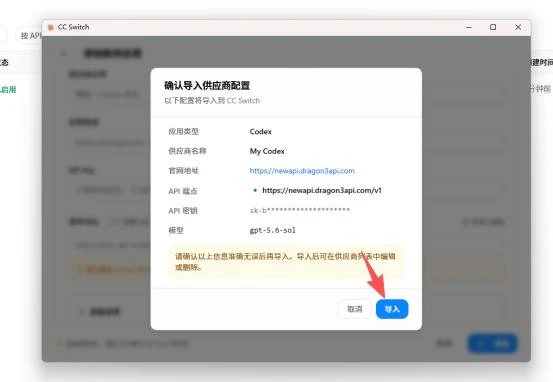
核对导入的目标应用、地址、模型与密钥(PDF 脱敏示例) · 点击查看大图
手动配置四个关键字段
| 目标应用 | 接口地址 | 协议 | 密钥与模型 |
|---|---|---|---|
| Codex | https://newapi.dragon3api.com/v1 | Responses 兼容 | DragonAPI 密钥 + 对应 GPT 分组模型 |
| Claude Code | https://newapi.dragon3api.com | Anthropic | DragonAPI 密钥 + 对应 Claude 分组模型 |
| 其他 OpenAI 兼容客户端 | https://newapi.dragon3api.com/v1 | 按客户端支持的 Chat Completions / Responses | 使用该分组支持的模型 |
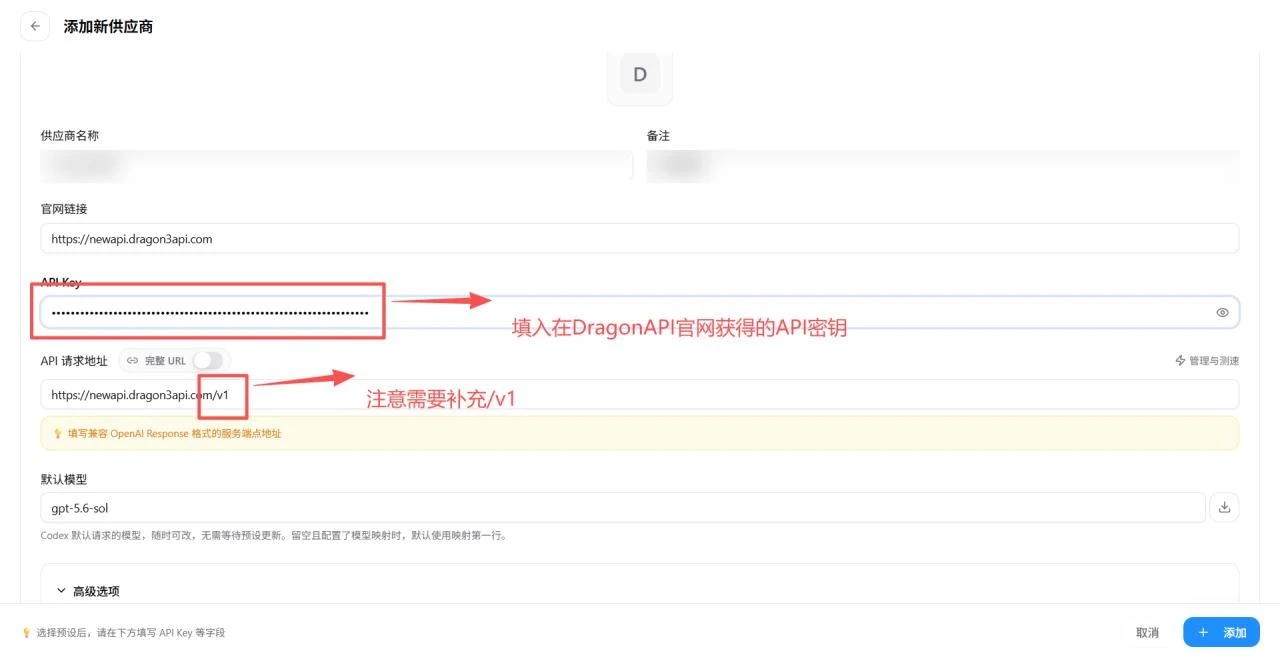
手动配置字段,示例模型以当前列表为准(PDF 脱敏示例) · 点击查看大图
“官网链接”用于展示网站,“API 请求地址”才决定请求发到哪里。模型请用“获取模型列表”选择,避免拼错或使用旧名称。
切换分组和切换供应商有什么区别
改密钥分组: 在 DragonAPI 密钥页编辑该密钥并保存。只改分组通常不改变密钥本身,不必因此重新导入;但要重新选择新分组支持的模型。
换密钥/换供应商: 需要同步更新 CC Switch 中的密钥或供应商配置,再启用并重启客户端。不要让同一应用同时被多个配置工具反复覆盖。
测试与重启
先确认供应商显示“使用中”,再执行一次小请求测试。连接成功后,完全退出目标应用和终端,包括仍在后台运行的进程,再重新打开。
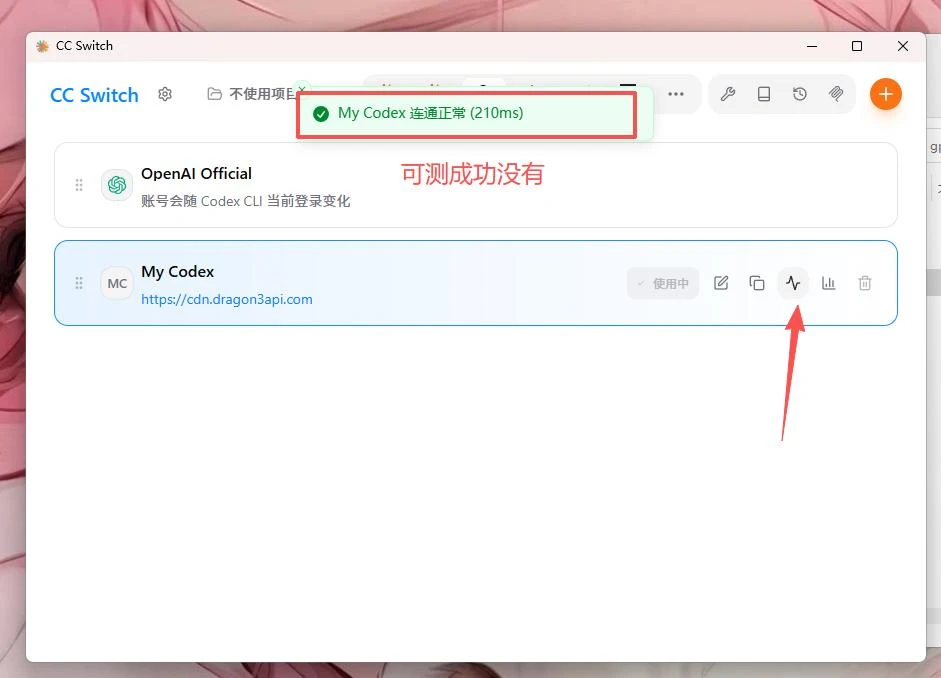
连接测试入口(PDF 历史示例,不代表当前延迟) · 点击查看大图
如果测试成功但对话失败,对比两次请求的模型、地址、协议和运行环境。查询额度失败时,按版本支持的选项把额度查询供应商类型设为 New API ,不要把这个选项误当成模型协议。
自动导入打不开
- 先确认桌面应用已安装并能正常启动。
- 用系统浏览器打开控制台,避免 QQ/微信内置浏览器拦截自定义链接。
- 浏览器拒绝唤起应用时,改用上述手动添加方式。
- 升级后配置异常,先导出或备份现有配置,再按当前版本界面修正。
继续阅读:Windows Codex 完整流程 · Claude Code · 错误排查。